
W tym artykule
Problem: 2,5 godziny tygodniowo na klepanie SMS-ów
W jednej z agencji pracy tymczasowej, z którą współpracuję, codziennością było 30–40 telefonów dziennie. Po każdym nieodebranym połączeniu rekruter tracił minutę na ręczne wystukanie wiadomości z telefonu. Prawie 2,5 godziny tygodniowo na jednego pracownika — tylko na wysyłaniu SMS-ów.
Pracownik siedział przed monitorem z numerem klienta na ekranie i… wyciągał swój prywatny telefon, żeby przepisać ten numer. W 2026 roku. Przy CRM za kilka tysięcy złotych miesięcznie.
Obejrzyj poradnik wideo
Co automatyzujemy? 4 powtarzalne typy SMS
Zanim przejdziemy do narzędzi, ustalmy co automatyzujemy. W agencji pracy 90% SMS-ów to szablony dla czterech sytuacji:
Kandydat nie odebrał telefonu
„Dzień dobry, dzwoniłem — proszę o kontakt w sprawie pracy.”
Kandydat po rozmowie, bez decyzji
„Dziękujemy za rozmowę. Czekamy na Twoją decyzję.”
Kandydat odrzucony — podziękowanie
„Dziękujemy za rozmowę. Powodzenia w dalszych poszukiwaniach.”
Przypomnienie o brakujących dokumentach
„Proszę o przesłanie brakujących dokumentów do rekrutacji.”
Poziom 1: Google Sheets + ClickSend — gotowe w 5 minut
Jeśli trzymasz bazę kandydatów w Excelu albo Google Sheets, ten poziom jest dla Ciebie. Zero programowania — wystarczy zainstalować jedno rozszerzenie.
Jak to działa krok po kroku
- W Google Sheets przejdź do Rozszerzenia → Dodaj dodatki
- Wyszukaj ClickSend SMS i zainstaluj
- Utwórz konto na clicksend.com (darmowe kredyty na start)
- W zakładce Developers → API Credentials skopiuj dane logowania
- Zaznacz wiersze z kandydatami, wpisz treść SMS i kliknij Wyślij
Zamiast wyciągać telefon i przepisywać każdy numer, zaznaczasz wszystkich kandydatów z danym statusem (możesz przefiltrować arkusz), wpisujesz wiadomość raz i wysyłasz do wszystkich naraz.
Poziom 2: Make.com + router statusów — system pamięta za Ciebie
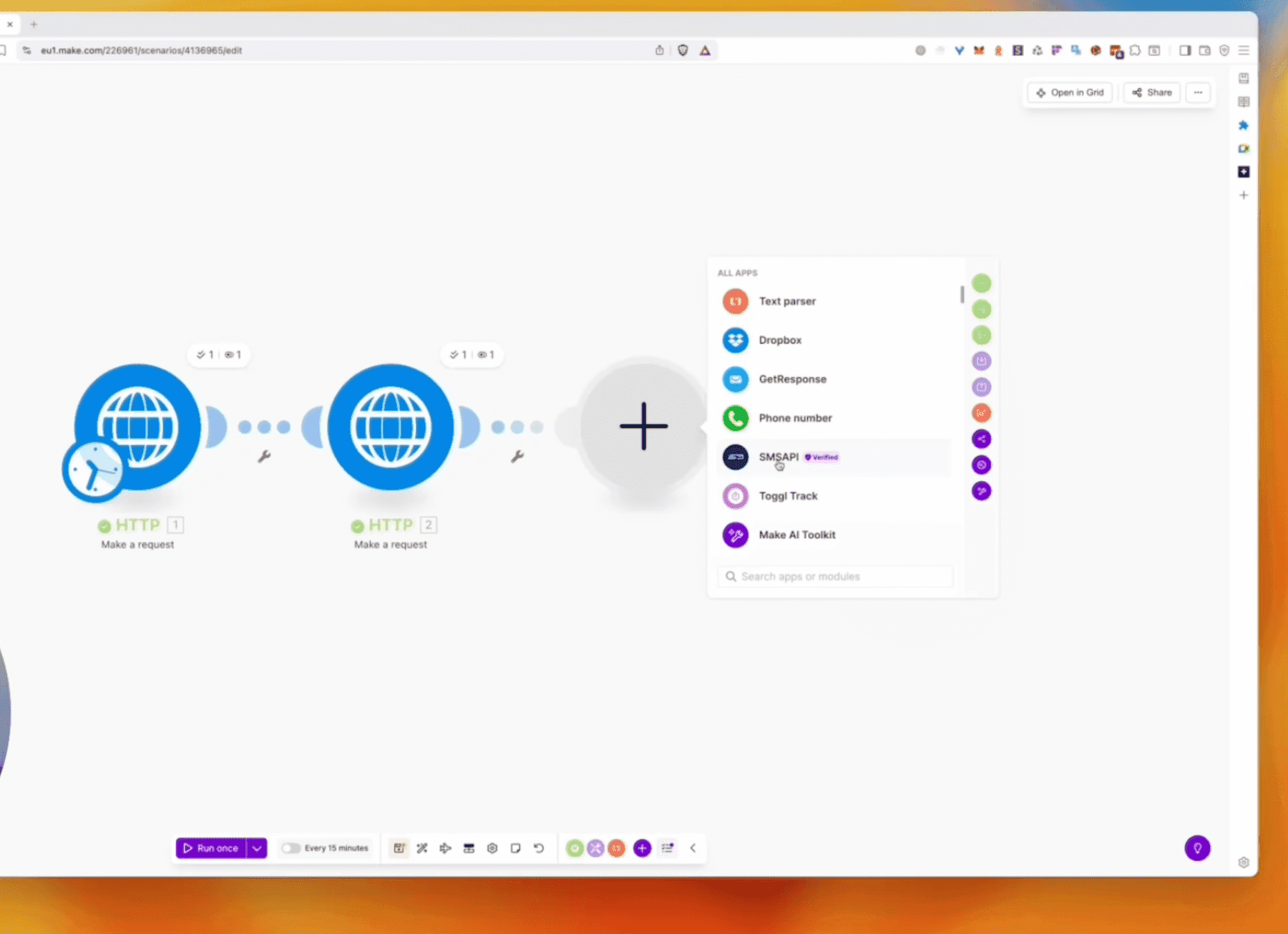
To jest prawdziwa automatyzacja. System co 10–15 minut sprawdza Twój arkusz lub CRM, wykrywa zmianę statusu i sam wysyła odpowiedni SMS z personalizowanym szablonem — bez żadnej interwencji człowieka.
Zasada działania
- Trigger: Make.com nasłuchuje zmian w Sheets (Search Rows co X minut)
- Router: rozdziela rekordy według statusu na osobne ścieżki
- Filtr: każda ścieżka sprawdza czy status pasuje (np. „Nie odebrał”)
- SMSAPI: wysyła spersonalizowany SMS z imieniem kandydata
- Update: aktualizuje kolumnę „SMS wysłany” — żeby nie wysłać dwa razy
Personalizacja szablonów
W module SMSAPI (lub ClickSend API) możesz używać zmiennych z arkusza:
Dzień dobry, {{ imię }}. Dzwoniłem w sprawie oferty pracy. Proszę o kontakt. Pozdrawiam, Emilia.10, 50 czy 100 kandydatów — automat obsłuży wszystkich jednakowo i jednocześnie, bez zmęczenia i bez błędów.
Poziom 3: wtyczka Chrome z AI — przycisk SMS w CRM
Producent Twojego CRM nie przewidział wysyłki SMS? Żaden problem. Ten poziom pokazuje, jak w 15 minut wygenerować wtyczkę Chrome za pomocą AI, która doda przycisk „Wyślij SMS” bezpośrednio w interfejsie systemu.
Jak to działa
- Opisujesz Gemini lub ChatGPT, czego potrzebujesz: „Wtyczka Chrome, która na stronie CRM.pl dodaje przycisk Wyślij SMS, pobiera numer telefonu z pola X i wysyła go przez webhook do Make.com”
- AI generuje kod:
manifest.json,popup.html,popup.js,options.html - W Chrome →
chrome://extensions, włącz Tryb dewelopera, kliknij Załaduj rozpakowane - W ustawieniach wtyczki wklejasz URL webhooka z Make.com i token autoryzacyjny
- Przycisk pojawia się w CRM i wysyła SMS przez Make.com → SMSAPI
Który poziom wybrać?
| Poziom | Wdrożenie | Automatyczność | Dla kogo |
|---|---|---|---|
| 1. Sheets + ClickSend | 5 minut | Półautomatyczna | Baza w Excelu, małe wolumeny |
| 2. Make.com + Router | 2–4 godziny | Pełna | Duże wolumeny, wiele statusów |
| 3. Wtyczka Chrome | 15–60 minut | 1-klik z CRM | CRM bez SMS, potrzeba kontroli |
Co dalej można z tym zrobić?
- Dodać odpowiedzi na SMS — Make.com może reagować na odpisanie kandydata i zmieniać status w CRM
- Podłączyć AI do treści — ChatGPT personalizuje wiadomość na podstawie historii kandydata
- Integrację z kalendarzem — automatyczny SMS przypominający o rozmowie
- Dashboard w Sheets ze statystykami: ilu dostało SMS, ilu odpisało

Mateusz Kozłowski
Założyciel flowbiz · Ekspert automatyzacji procesów
Wdrażam automatyzacje, integracje i AI w średnich firmach na Pomorzu i w Kujawsko-Pomorskiem.